
김도현 인터넷 가입 상담사 · 검토 · 읽기 2분
- 요금 기준 2026년 9월 15일
- 현직 상담사·설치기사 검토
- 자료 통계청·방송통신위원회·K-apt
- 경품 규제 준수·월 요금·지원금 기준
속도가 답답하다고 기가 공유기부터 사는 건 대개 순서가 틀렸습니다. 공유기는 스펙보다 '내 집 환경에 맞는가'가 훨씬 중요하고, 위치·주파수·와이파이 규격만 맞춰도 체감 속도가 달라지는 경우가 많습니다. 이 글의 요금 기준은 넷픽이 검증한 제휴사 아정당의 실측 데이터(2026-08-30)이며, 공유기 설정으로 속도를 끌어올리는 법과 포트포워딩, 구매·임대 선택까지 짚겠습니다.
핵심 요약
- 공유기는 스펙보다 '환경에 맞는가'가 먼저다 — 공유기를 고르기 전에 세 가지를 먼저 확인해야 합니다.
- 인터넷 와이파이 규격(버전)도 환경에 맞춰야 한다 — 공유기 규격은 최신이 무조건 정답이 아닙니다.
- 포트포워딩으로 원격 접속 열기 — 집 밖에서 집 안의 PC나 장비에 접속하려면 포트포워딩 설정이 필요합니다.
이 글에서 다루는 핵심
- 공유기는 스펙보다 '환경에 맞는가'가 먼저다
- 인터넷 와이파이 규격(버전)도 환경에 맞춰야 한다
- 포트포워딩으로 원격 접속 열기
- 공유기 구매 vs 임대


공유기는 스펙보다 '환경에 맞는가'가 먼저다
공유기를 고르기 전에 세 가지를 먼저 확인해야 합니다. 설치 장소의 규모, 와이파이 사용 용도, 동시 사용 인원입니다. 이 세 가지가 맞지 않으면 아무리 비싼 기가 공유기를 놓아도 끊김·느린 속도가 남습니다. 반대로 환경에 맞게 설정만 잘해도 지금 공유기로 충분한 경우가 많습니다.
공유기 위치와 안테나 방향
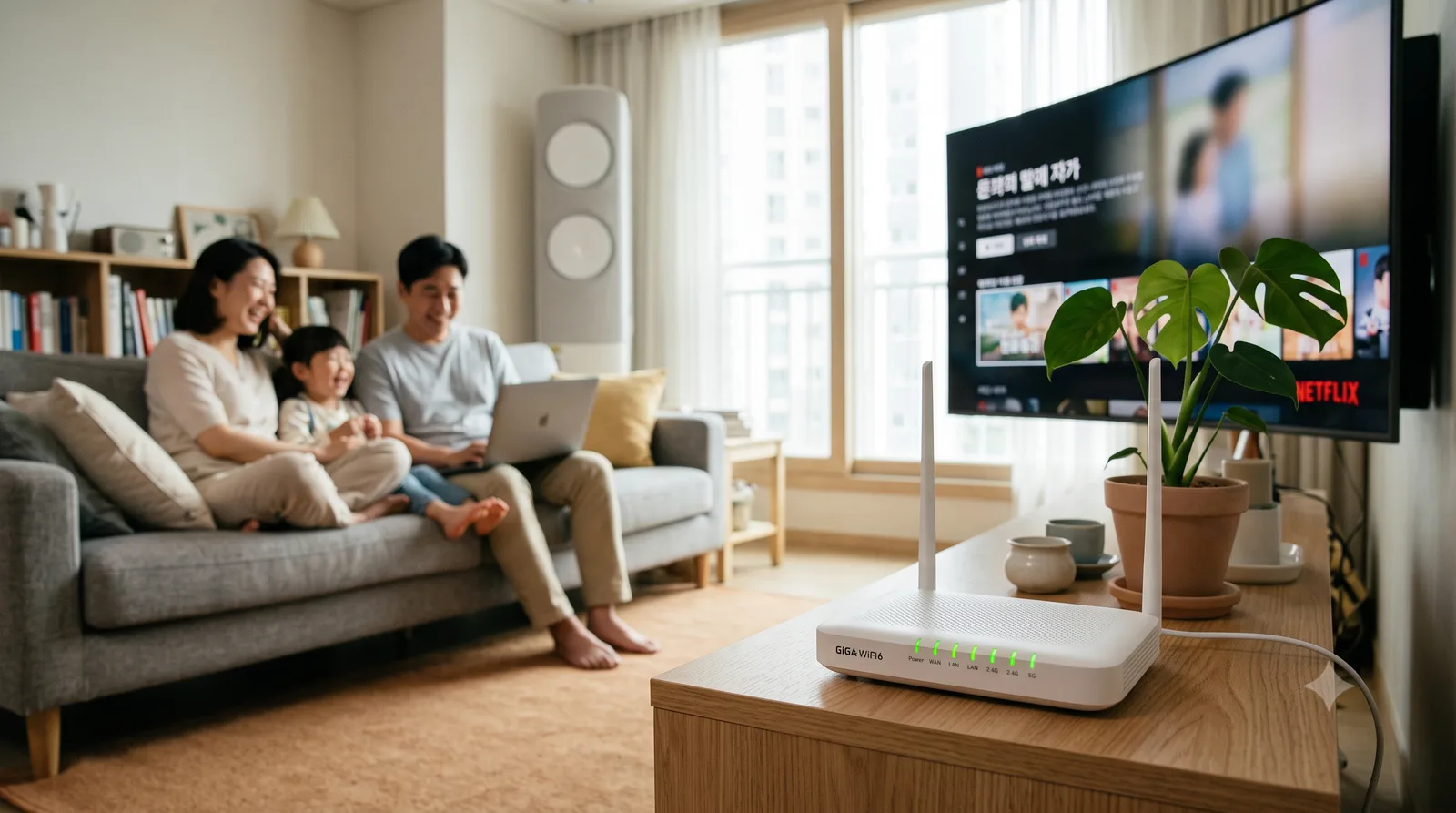
와이파이는 직진성이 강해 벽·전자기기·철문을 잘 통과하지 못합니다. 그래서 공유기는 방 구석이 아니라 거실 같은 트인 중심 구역에 두어야 신호가 골고루 퍼집니다. 안테나는 무조건 수직이 정답이 아니라 설치 위치에 따라 다릅니다. 바닥 설치는 수직·수평을 하나씩, 천장 설치는 45도(안테나가 2개 이상이면 부채꼴)로 두면 전파가 잘 퍼집니다.
주파수 대역 선택 (2.4GHz vs 5GHz)
와이파이 주파수별 특징과 추천 환경
| 구분 | 2.4GHz | 5GHz |
|---|---|---|
| 속도 | 느린 편 | 빠른 편 |
| 도달 거리 | 멀리까지 | 가까이만 |
| 장애물 통과 | 우수 | 약함 |
| 전파 간섭 | 받을 수 있음 | 거의 없음 |
| 추천 환경 | 24평 이상·방 많은 집 | 원룸·투룸·빠른 속도 |
'5GHz가 숫자가 크니 무조건 좋다'는 오해가 많은데, 벽이 많고 넓은 집에서는 오히려 2.4GHz가 안정적입니다. 상황에 맞게 고르는 것이 핵심입니다.
인터넷 와이파이 규격(버전)도 환경에 맞춰야 한다
공유기 규격은 최신이 무조건 정답이 아닙니다. 혼자 영상 시청이 주 목적이거나 500M 이하 요금제라면 Wi-Fi 5로도 충분합니다. 매일 고용량 파일을 올리고 내리거나 카페·사무실처럼 사람이 많은 곳, 1G 이상 요금제라면 Wi-Fi 6가 유리합니다.
환경별 공유기·주파수 추천
| 환경 | 추천 |
|---|---|
| 24평 이상·방 많고 장애물 많은 집 | 2.4GHz |
| 24평 미만 원룸·투룸 | 5GHz |
| 동시 사용 4인 이하 가정 | Wi-Fi 5 |
| 8인 이상 카페·사무실 | Wi-Fi 6 |
환경에 맞지 않는 공유기를 고르면 끊김·느린 속도·불필요한 비용이라는 세 가지 문제가 생깁니다. 그래서 '최신 스펙'보다 '내 환경'이 선택 기준이 되어야 합니다.

포트포워딩으로 원격 접속 열기
집 밖에서 집 안의 PC나 장비에 접속하려면 포트포워딩 설정이 필요합니다. 원격 데스크톱·CCTV·NAS를 외부에서 쓸 때 자주 쓰는 설정입니다.
공유기 IP(기본 게이트웨이) 확인
명령창(cmd)에서 ipconfig를 입력하면 나오는 '기본 게이트웨이' 주소가 공유기 IP입니다.
관리자 페이지 접속
브라우저 주소창에 공유기 IP를 입력해 접속합니다. 기본 아이디는 admin, 비밀번호는 공유기 뒷면의 관리자 암호를 참고합니다.
포트포워딩 메뉴 진입
네트워크 설정의 포트포워딩 탭에서 '추가' 버튼을 누릅니다.
포트·기기 정보 입력
열고 싶은 서비스 포트(예: 원격 데스크톱 3389)와 대상 기기의 내부 IP를 입력해 저장합니다.
공유기 구매 vs 임대
설정으로도 부족해 공유기를 바꿔야 한다면, 구매와 임대를 비교해야 합니다. 시중 구매는 평균 8만원 안팎, 통신사 임대는 월 1,100원 기준 3년이면 39,600원으로 구매의 절반 수준이고 LG는 전 요금제 무료입니다.
공유기 구매 vs 임대 (3년 기준)
| 구분 | 비용 | 특징 |
|---|---|---|
| 구매 | 평균 8만원 | 3년 뒤에도 사용·스펙 자유, A/S 직접(평균 1~2년) |
| 임대 | 약 39,600원(월 1,100원) | 만료마다 최신 교체·본사 A/S(약정 기간 내) |
적당한 성능을 합리적 비용에 쓰려면 임대가, 완전 저가형이나 하이엔드 특정 스펙이 확실하면 구매가 맞습니다. 대부분의 가정은 관리 부담이 적은 임대가 무난합니다.
인터넷 정직하게 짚는 한계
아정당에 따르면 '공유기를 바꿔야 하나'라는 문의의 상당수가 위치·주파수·규격 조정으로 해결돼, 새 공유기 구매를 권하기 전에 환경부터 점검하도록 안내한다고 합니다. 그래도 부족하면 회선 상향이 필요할 수 있습니다.
설정으로 안 되면 회선을 보자
정리하면, 속도 개선의 순서는 ① 공유기 위치·안테나, ② 주파수·규격, ③ 그래도 부족하면 공유기 교체, ④ 회선·요금제 점검입니다. 넷픽은 지금 요금제가 우리 집 사용에 맞는지까지 확인해, 불필요한 상향 없이 월 요금·지원금을 비교해 드립니다.
최종 확인 2026년 8월 31일 · 인터넷 요금·사은품 등은 시점·통신사·주소별로 달라질 수 있어 상담에서 확인이 정확합니다.
우리 집 조건으로 정확히 확인하고 싶다면
넷픽이 통신3사·알뜰·케이블 인터넷을 월 요금·지원금으로 정직하게 비교해 드립니다.
가입·설치는 검증 제휴사 아정당으로
실제 가입·설치 상담은 넷픽이 검증한 제휴사 아정당을 통해 진행됩니다. 아정당은 KT·SK·LG 등 8개 통신사를 한 번에 비교하는 직계약 코드점이라, 현금사은품을 설치 당일 지급하는 방식으로 운영한다고 안내합니다.
관련 인터넷 가이드
내 상황·통신사로 바로 보기