
윤태호 인터넷 설치 기사 · 검토 · 읽기 2분
- 요금 기준 2026년 9월 15일
- 현직 상담사·설치기사 검토
- 자료 통계청·방송통신위원회·K-apt
- 경품 규제 준수·월 요금·지원금 기준
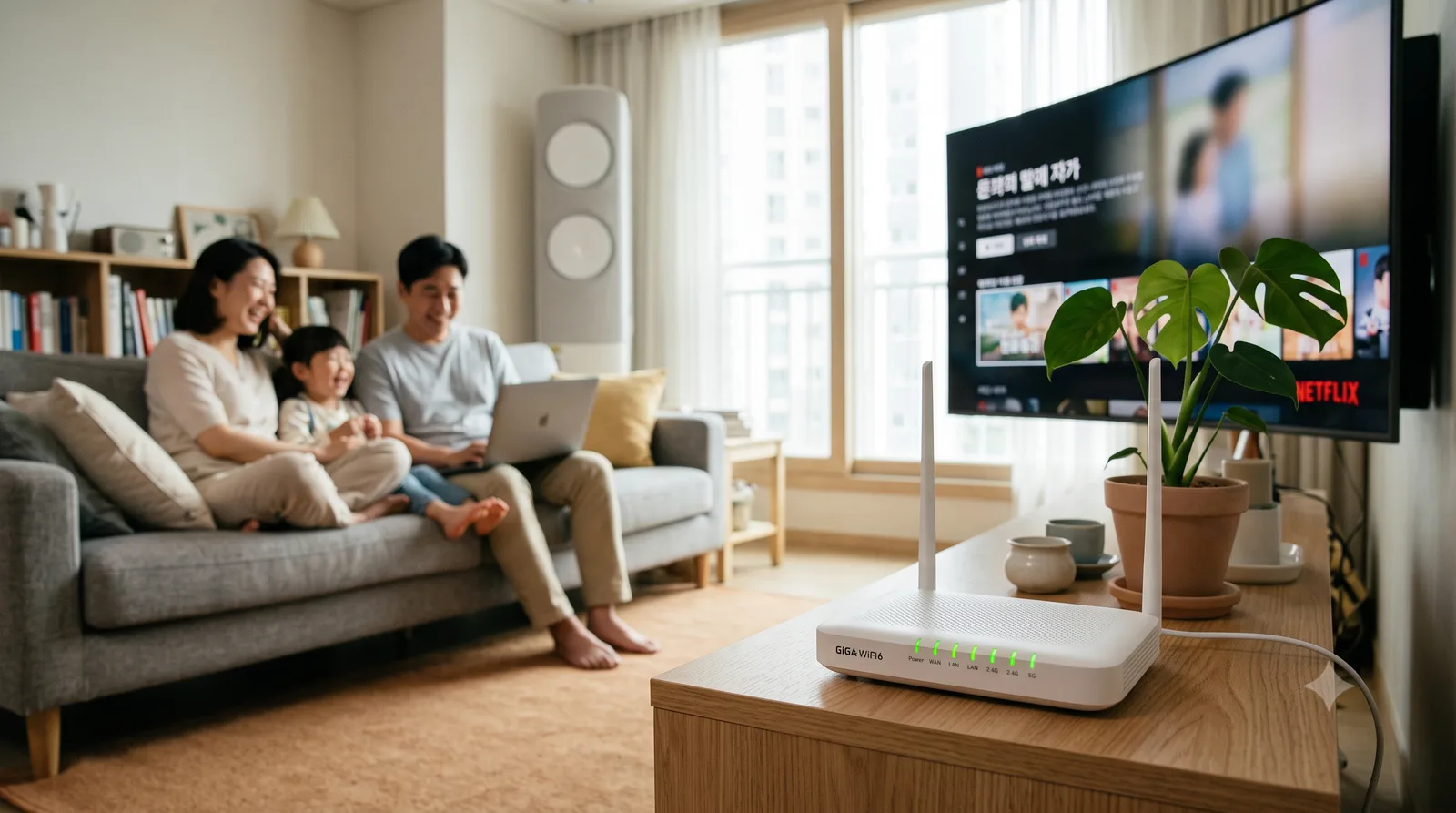
거실은 잘 되는데 방이나 화장실만 가면 와이파이가 뚝 끊긴다면, 그 구역이 데드존입니다. 이럴 때 공유기를 하나 더 사는 것보다 확장기(익스텐더)가 나은 경우가 많은데, 아무거나 달면 오히려 속도가 떨어질 수 있습니다. 이 글의 요금·안내 기준은 넷픽이 검증한 제휴사 아정당의 실측 데이터(2026-08-30)이며, 확장기의 원리와 설치 전 확인할 것, 구매·임대 비교까지 정리했습니다.
핵심 요약
- 인터넷 와이파이 확장기가 하는 일 — 확장기(익스텐더)는 기존 와이파이 신호를 받아 증폭해 더 멀리 퍼뜨리는 기기입니다.
- 인터넷 설치 전 반드시 확인할 3가지 — 확장기는 아무거나 달면 오히려 손해입니다.
- 확장기, 구매와 임대 비교 — 확장기는 직접 사거나 통신사에서 임대할 수 있습니다.
이 글에서 다루는 핵심
- 인터넷 와이파이 확장기가 하는 일
- 인터넷 설치 전 반드시 확인할 3가지
- 확장기, 구매와 임대 비교
- 정직하게 — 확장기가 만능은 아니다



인터넷 와이파이 확장기가 하는 일
확장기(익스텐더)는 기존 와이파이 신호를 받아 증폭해 더 멀리 퍼뜨리는 기기입니다. 신호가 약한 곳에서도 안정적으로 접속하기 위해 씁니다. 대형 주택, 사무실, 벽·문이 많은 집처럼 신호가 닿지 않는 데드존을 없애는 데 효과적입니다.
공유기 추가 설치와 뭐가 다른가
"공유기를 하나 더 사면 되지 않냐"고 생각하기 쉽지만 다릅니다. 공유기를 추가하면 와이파이 신호가 두 개로 나뉘어, 이동할 때마다 어느 신호에 붙을지 헷갈려 연결이 끊기거나 혼동이 생깁니다. 반면 확장기는 기존 신호를 하나로 이어 확장하므로 같은 네트워크처럼 매끄럽게 쓸 수 있습니다. 데드존 해소가 목적이라면 확장기가 더 자연스럽습니다.
인터넷 설치 전 반드시 확인할 3가지
확장기는 아무거나 달면 오히려 손해입니다. 아래 세 가지를 확인하지 않으면 돈 쓰고 속도만 떨어뜨릴 수 있습니다.
① 공유기와의 호환 여부
지금 쓰는 공유기와 무선 연결이 되는지부터 확인하세요. 무선 연결이 안 되는 조합이라면 유선으로 연결해야 하는데, 유선은 속도 손실이 적어 오히려 유리하지만 케이블을 끌어와야 하는 번거로움이 있습니다.
인터넷 ② 최대 지원 속도
모든 기기는 지원 속도가 정해져 있습니다. 500메가를 지원하는 공유기라도 확장기가 100메가까지만 지원하면, 확장된 구역은 100메가 속도로만 쓸 수 있습니다. 회선·공유기 속도에 맞는 지원 속도의 확장기를 골라야 병목이 안 생깁니다.
③ 주파수 대역 호환
주파수 대역별 특징과 추천 환경
| 구분 | 2.4GHz | 5GHz |
|---|---|---|
| 속도 | 느린 편 | 빠른 편 |
| 도달·통과 | 멀리·벽 통과 우수 | 가깝고 벽에 약함 |
| 추천 환경 | 24평 이상·문 많은 집 | 24평 미만 원룸·투룸 |
공유기와 확장기의 지원 주파수가 다르면 연결에 혼동이 생길 수 있습니다. 넓거나 벽이 많은 집은 도달 거리가 긴 2.4GHz가, 좁은 집은 빠른 5GHz가 유리합니다. 두 기기의 대역이 맞는지 확인하는 게 안정적입니다.
확장기, 구매와 임대 비교
확장기는 직접 사거나 통신사에서 임대할 수 있습니다. 시중 제품은 성능에 따라 가격 폭이 넓고, 통신사 임대는 부가 기능이 붙은 제품을 월정액으로 씁니다.
확장기 구매 vs 통신사 임대(참고)
| 구분 | 구매 | 통신사 임대 |
|---|---|---|
| 비용 | 제품별 2~10만원대 | 월 1,650~2,200원 안팎 |
| 기능 | 선택 폭 넓음 | AI 음성·자동 주파수 등 부가 기능 |
| A/S·반납 | 본인 부담 | 약정 만료 시 반납 필수 |
임대는 최신 부가 기능 제품을 저렴한 월정액으로 쓸 수 있는 대신, 약정이 끝나면 반드시 반납해야 합니다. 오래 쓸 생각이고 특정 스펙을 원한다면 구매가, 부담 없이 기능을 누리려면 임대가 맞습니다. 월 2,200원을 3년 쓰면 2,200 × 36 = 79,200원이니, 이보다 싼 확장기를 오래 쓸 거라면 구매가 이득일 수 있습니다.
정직하게 — 확장기가 만능은 아니다
확장기, 어디에 어떤 순서로 설치하나
확장기는 위치를 잘못 잡으면 효과가 반감됩니다. 공유기와 데드존의 '중간 지점', 즉 원래 신호가 아직 살아 있는 곳에 두는 게 핵심입니다. 너무 멀리 두면 약한 신호를 증폭해봐야 약한 신호만 퍼집니다.
데드존 위치 파악
집을 돌며 신호가 약해지는 구역을 확인합니다. 스마트폰 신호 막대로도 대략 파악됩니다.
중간 지점에 설치
공유기와 데드존 사이, 원래 신호가 아직 안정적인 위치에 확장기를 둡니다.
공유기와 페어링
확장기 설명서대로 기존 공유기 와이파이에 연결합니다. WPS 버튼이나 앱으로 연결하는 경우가 많습니다.
확장 구역에서 속도 확인
데드존이던 곳에서 실제 속도를 재봅니다. 개선이 미미하면 위치를 조금 옮겨 다시 시도합니다.
회선·공유기·확장기까지 넷픽에서 비교
넷픽은 인터넷 요금뿐 아니라 공유기·확장기 옵션과 임대 조건까지 통신사별로 정직하게 비교해 드립니다. 데드존 문제가 회선 탓인지 기기 탓인지 애매하다면, 우리 집 환경을 기준으로 함께 짚어보는 게 가장 확실합니다.
자료·출처
최종 확인 2026년 8월 31일 · 인터넷 요금·사은품 등은 시점·통신사·주소별로 달라질 수 있어 상담에서 확인이 정확합니다.
우리 집 조건으로 정확히 확인하고 싶다면
넷픽이 통신3사·알뜰·케이블 인터넷을 월 요금·지원금으로 정직하게 비교해 드립니다.
가입·설치는 검증 제휴사 아정당으로
실제 가입·설치 상담은 넷픽이 검증한 제휴사 아정당을 통해 진행됩니다. 아정당은 KT·SK·LG 등 8개 통신사를 한 번에 비교하는 직계약 코드점이라, 현금사은품을 설치 당일 지급하는 방식으로 운영한다고 안내합니다.
관련 인터넷 가이드
내 상황·통신사로 바로 보기